ここまでに変更したコンポーネントは新しいファイル・バージョン情報で再コンパイルしたので、パッチを作成するために行うステップはほとんど残っていません。パッチは前回のバージョンがベースになっており、生成すると、前回のバージョンの一部として今回の新規または変更された DLL のみが含まれた MSP ファイルが作成されます。
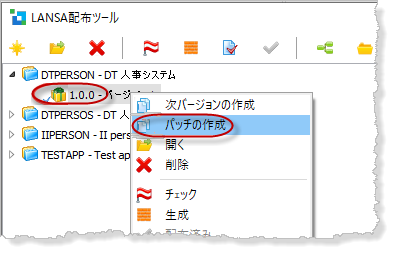
- 配布ツールを開きます。メイン・ウィンドウで、人事アプリケーションのバージョン 1 パッケージを選択します。コンテキストメニューから [パッチの作成] を選択します。
- [パッチの作成] ダイアログの見出しに "アプリケーション IIPERSON バージョン 1.0.0 のコピーとして作成" となっていることを確認してください。パッチのパッケージを作成する際に、現在のアプリケーション・コンポーネントと最後に配布されたバージョンとの違いが分析され、変更されたコンポーネントのみが含まれるパッチ・インストール・ファイル (MSP) が作成されます。
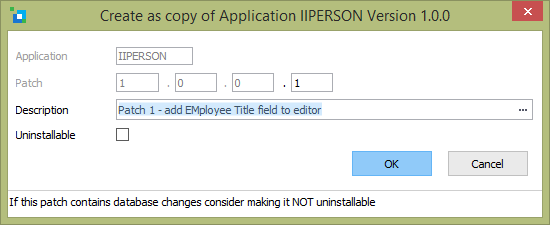
生成されたパッチ番号 (1.0.0.1) を受理してください。 - [OK] をクリックします。
- パッケージの保守ダイアログが開きます。ほとんどのオプションが無効になっています。これらはバージョン1のパッケージで定義されたものです。
- アプリケーションの変更により、以下の 3 つの再利用可能パーツの新しいバージョンが作成されました。
II_EDIT、II_STORE、II_DATA
パッチのパッケージを生成する際、配布ツールはバージョン 1 に含まれるすべてのコンポーネントを分析し、変更点 (この場合は上記の 3 つの DLL) のみを含むパッチ・パッケージのインストール・ファイル (MSP) を作成します。 - パッケージの保守ダイアログで [保存] をクリックします。
- パッケージのチェックを行います。エラーがないことを確認します。
- パッケージを作成します。クロスリファレンスの再構築を促すメッセージ・ボックスが表示されます。この場合、アプリケーションの構造に変更はないので、[いいえ] と答えます。アプリケーションの変更により、メインフォーム (II_MAIN のコピー) で使用する新規のコンポーネントが導入された場合は、クロスリファレンスを再構築する必要があります。
パッケージ生成ログを確認します。致命的なメッセージや警告メッセージはないはずです。
[完了] メッセージをフィルタリングし、生成ログをスクロールして DLL のコピーのステップを探すと、この時点ですべてのアプリケーション DLL がリストアップされています。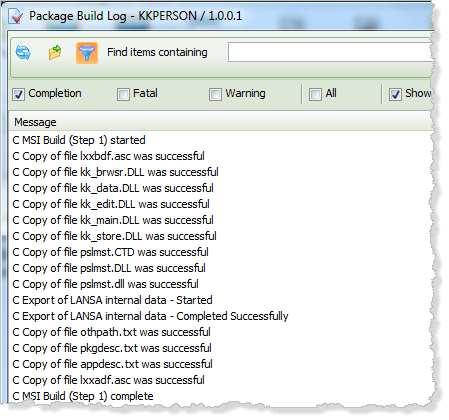
注:パッチ・インストールファイル (MSP) の内容を確認すると、変更された DLL のみが含まれていることがわかります。今回の場合、変更された 3 つの DLL のみが含まれています。
7-Zip (オープンソースのソフトウェア) などのユーティリティーがインストールされている場合、MSI や MSP ファイルの内容を見ることができます。パッケージの保守ダイアログ・ボックスを終了します。