パッケージに含めるために選択したオブジェクトは、[リポジトリ オブジェクトの選択]ダイアログの右側のパネルに表示できます。
オブジェクトの表示画面で使用可能なツールバーのオプションは、使用するオブジェクトのタイプによって異なります。
パッケージに以前に含まれていたオブジェクトがすでにローカル・リポジトリにない場合でも、マスター・リポジトリに存在することが分かっていれば、そのオブジェクトは アイコンで表示されます。
パッケージに以前に含まれていたオブジェクトがローカル・リポジトリにもマスター・リポジトリにも存在しない場合、そのオブジェクトは (疑問符)アイコンで表示されます。
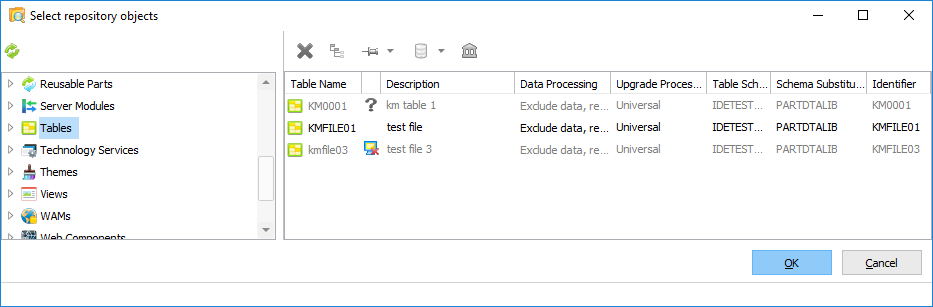
使用可能なツールバーのオプションは、オブジェクトのタイプに関連します。
| このオプションはすべてのオブジェクト・タイプに使用できます。 オブジェクトの選択を解除する(パッケージに含まれないようにする)には、選択したオブジェクト・リストでオブジェクトを強調表示して削除アイコンを押します。 プロセスを削除するとファンクションもすべて削除されます。 |
| このオプションはクロスリファレンスをサポートするオブジェクトに使用できます。 ツールバーの[クロスリファレンス]オプションを選択し、特定のパッケージのオブジェクトにクロスリファレンスを追加します。 詳細については、「8.2.3 クロスリファレンス設定」を参照してください。 |
| このオプションはテーブルにのみ使用できます。 配布にテーブルと一緒にデータを含め、そのデータを、既存のテーブル・データを考慮してどのようにロードするかを制御することができます。必要なテーブルを強調表示し、ツールバーの [データ処理] アイコンを選択し、適切なドロップダウン・エントリーを選択してテーブル・データのアンロードとロードの方法を定義します。 詳細については、「ファイル・データの含有および処理」を参照してください。 |
| このオプションはテーブルにのみ使用できます。 このオプションを利用して、ファイルのアップグレードに使用するメカニズムを指定することができます。必要なテーブルを強調表示させ、ツールバーから [アップグレード処理] アイコン選択を選択し、ドロップダウンから適切なエントリーを選んで、テーブルのアップグレード方法を決定します。 詳細は、「テーブルのアップグレード処理」を参照してください。 |
| このオプションはテーブルにのみ使用できます。 テーブル配布時に適用されるスキーマ (さらにそれに続くコレクションとオーナー) を示します。 詳細については、「ファイル・ライブラリの置換」を参照してください。 |
| このオプションは、メッセージにのみ使用できます。 オブジェクト・リストでメッセージを選択し、ツールバーで [検索] オプションを使用して、パッケージに含めるメッセージを検索して選択します。 |
| このオプションは、非 LANSA オブジェクトにのみ使用できます。 パッケージに含むファイルを明確に選択してください。 導入パスの割り当て方法についての詳細は、「非LANSA オブジェクトの導入パスの構成」を参照してください。 |
| このオプションは、非 LANSA オブジェクトにのみ使用できます。 パッケージに含むフォルダ・パスを選択してください。パッケージ生成時にこのフォルダおよびサブフォルダのコンテンツがパッケージに含まれます。 導入パスの割り当て方法についての詳細は、「非LANSA オブジェクトの導入パスの構成」を参照してください。 |
| このオプションは、非 LANSA オブジェクトにのみ使用できます。 別の場所にオブジェクトをインストールするには、必要なオブジェクトまたはフォルダを強調表示して、ツールバーの[導入パスの設定]オプションを選択します。[導入パスの定義]ダイアログが開き、8.2.7 非 LANSA オブジェクトの導入パスの構成ができます。 |


