Page History
[  |../../index.htm#lansa/vlf008one_0075.htm]
Visual LANSA フレームワーク ガイド > チュートリアル > 配布のチュートリアル > VLFDEPONE - VLF-ONE フレームワークの配布 > ステップ 2. フレームワーク定義ファイルが作成されていることを確認
...
このステップでは、次のことを行います。
- フレームワーク定義 DAT ファイルが作成されるよう、フレームワーク設定を変更し、フレームワークを保存する。
- 外部リソース・コンポーネントを作成し、これに DAT ファイルを追加する。
- 外部リソース・コンポーネントを IBM i のマスター LANSA システムにチェックインする。
...
このファイルは、VLF-ONE または VLF-WEB のリソース生成 のオプション選択時、フレームワークが保存されると作成されます。
- [Web/RAMP
...
- 詳細
...
- ]
...
- タブの
...
- [VLF-ONE
...
- または
...
- VLF-WEB
...
- のリソース生成
...
- ]
...
- のオプションを選択します。
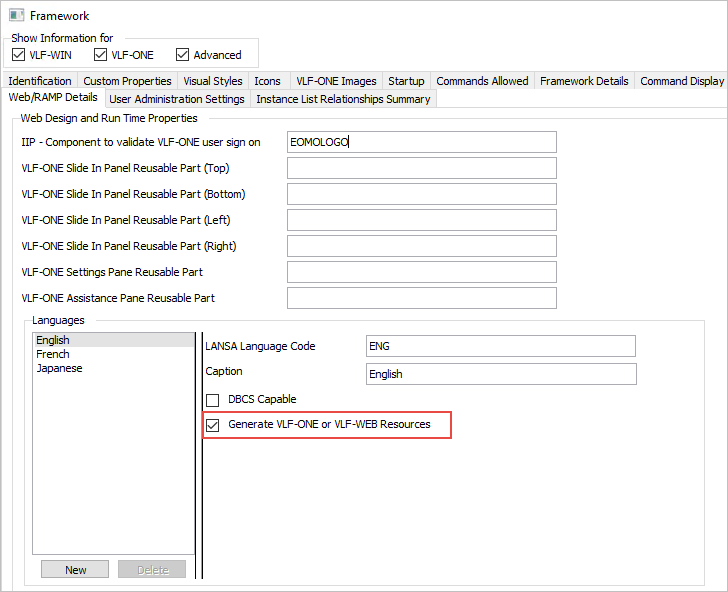
- フレームワークを保存します。
次にこのファイルを IFS にコピーし、配布パッケージに含まれるようにします。 - Visual LANSA IDE に切り替えます。
- [ファイル] メニューの [作成] オプションを使用して、外部リソースを作成します。
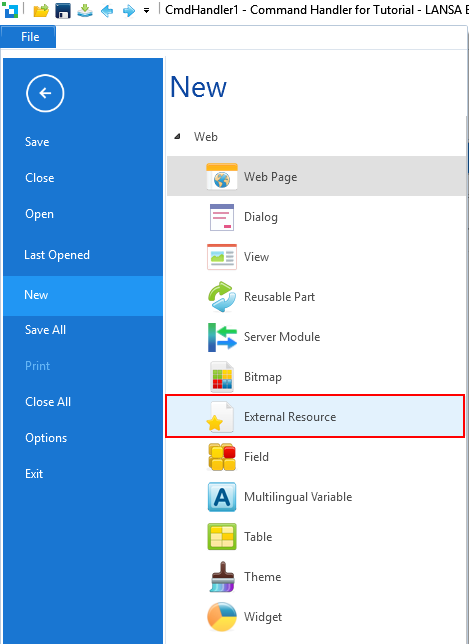
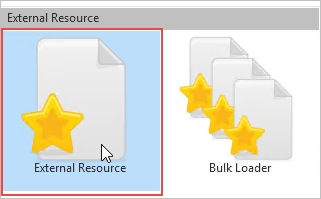
- この外部リソースに iiiFrameworkDATFile という名前を付けます。iii は入力者のイニシャルです。
- プロンプターを使って DAT ファイルを探します。.DAT ファイルの名前はフレームワークの名前と開発している言語コード (ここでは JPN) が接頭辞になります。DAT ファイルは、利用区画の Execute ディレクトリに書き込まれます。例えば、次のようになります。
C:\Program Files (x86)\LANSA\X_WIN95\X_LANSA\x_trn\EXECUTE
...
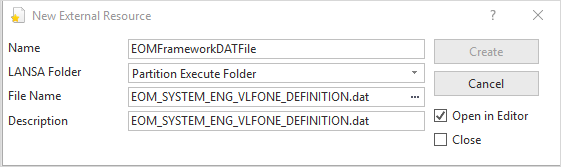
- [作成] をクリックします。
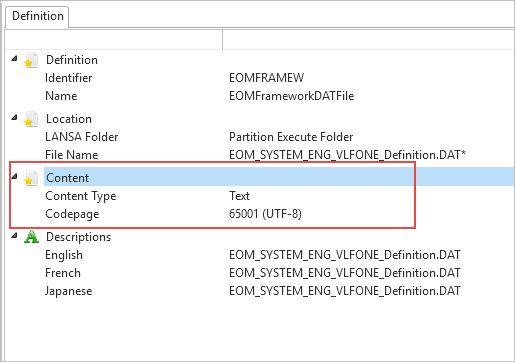
- エディターで外部リソースを開き、[コンテンツ] をダブルクリックして、[コンテンツ タイプ] を Text に変更します。[コードタイプ] が 65001 (UTF-8)
...
- になっていることを確認します。
- iiiFrameworkDATFile を保存して閉じます。
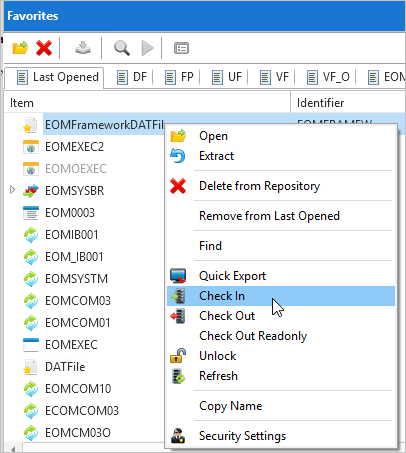
- [リポジトリ] タブで iiiFrameworkDATFile を探し、右クリックで [チェックイン] を選択します。
- [抽出] のオプションが選択されていることを確認します。
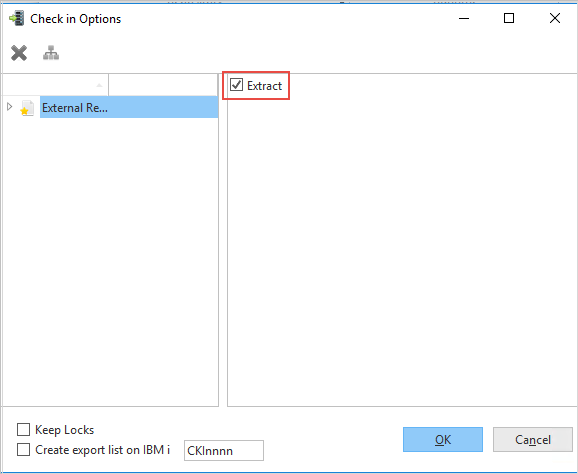
- [OK] をクリックします。
- チェックインにエラーがないことを確認します。