Page History
...
リスナー
...
(LCONNECT)
...
と呼ばれるWindowsサービスは、データ/アプリケーション・サーバー側のWebサーバーへのTCP/IPリンクを提供します。リスナーは、Webサーバーにリンクする前に設定する必要があります。
...
このタスクでは、できればインストール時に作成されたWindowsユーザーを使用して、Windowsのデータ/アプリケーション・サーバーのリスナーを開始します。
...
IBM
...
iのデータ/
...
アプリケーション・サーバーを使用している場合、デフォルトのリスナーは、LANSAインストールの一部として、IBM i に構成されます。詳細については、『LANSA/AD管理ガイド』の 「IBM iのLANSA Webの構成と設定」を参照してください。
ステップ 1.LANSAコミュニケーション管理機能を起動する
- Windowsのデータ/アプリケーション・サーバーでLANSAコミュニケーション管理機能を起動します。
- LANSAのデスクトップ・フォルダを開きます。
- [構成/管理] フォルダを選択します。
- リストから [LANSAコミュニケーション管理機能] を選び、クリックして起動します。
LANSAコミュニケーション管理機能にホストルートが表示されます。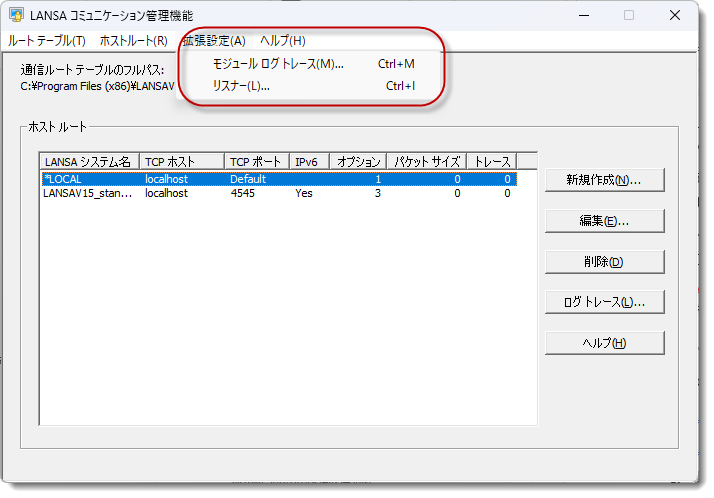
- [拡張設定] メニューを選択し、[リスナー] コマンド (またはCtrl+I)
...
- を選択すると、
...
- [リスナー情報
...
- ]
...
- ダイアログ・ボックスが開きます。
...
[リスナー
...
- ]
...
- メニュー・アイテムが使用できないのは、リスナーが
...
- "サービス"
...
- としてインストールされていないことを示しています。
...
- リスナーを "サービス"
...
- としてインストールするには、管理者でコマンド・プロンプトを起動し、LANSAのConnectディレクトリ
(例:<ドライブ>:
...
Program
...
Files
...
(x86)
...
LANSAConnect) から次のコマンドを実行します。lcolist -i
これが完了したら、[拡張設定] メニューを選択し、[リスナー] コマンドを選択すると、[リスナー情報] ダイアログが開きます。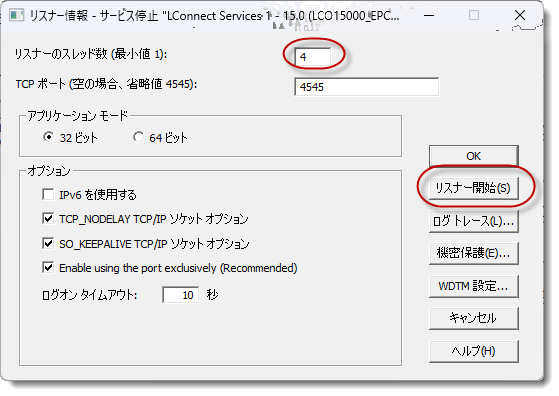
- [リスナー情報] ダイアログ・ボックスで、以下を行います。
- [リスナーのスレッド数]を 4 に設定します。
- [リスナー開始] ボタンを押す。リスナーサービスが開始されます。
- [OK ] を押して、リスナー情報を更新します。
- LANSAコミュニケーション管理機能を終了します。
ステップ 2.リスナー・サービスが自動開始に設定されているかを確認する
リスナー・サービスは、自動的に開始するよう設定することが推奨されています。
サーバーのインストール-では、デフォルトで自動スタートが設定されます。このデフォルトが使用されているかどうか分からない場合は、LANSAのConnectディレクトリ (例: <ドライブ>:Program Files (x86)LANSAConnect) から、管理者でコマンド・プロンプトを開始して、次のコマンドを実行してください。 lcolist -iauto
-iauto はリスナーを停止して、開始モードを自動に変更しますが、リスナーは開始されません。
次のコマンドを使って、リスナーを再開させます。 lcolist -s